分类

Win10系统教程

win10下ie不能显示图片怎么办?ie浏览器不显示图片的解决方法

作者:WinWin7   来源:本站整理   日期:2018-08-30
win10下ie不能显示图片怎么办?在windows 10操作系统中使用ie浏览器打开浏览网页的时候网页中的图片无法看到不会显示,该怎么办?IE浏览器是windows是一直以来陪伴着我们上网冲浪的一款自带浏览器,由于在win10系统中微软没有再去针对ie进行一些更新bug修补的关系导致ie频频出现问题,只要浏览器使用久了垃圾文件过多就容易出现各种小毛病。下面winwin7小编2018年8月30日09:52:04教大家解决win10系统ie不显示图片的解决方法。

ie浏览器不显示图片的解决方法:

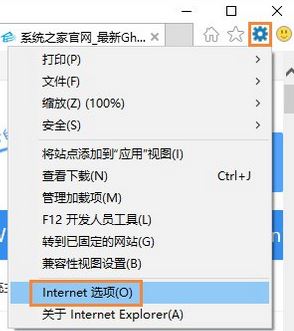
1、打开IE浏览器,进入主界面,点击右上角【设置】选项;
 
2、在弹出的设置对话框中,点击下方的【Internet选项】;
win10下ie不能显示图片怎么办?ie浏览器不显示图片的解决方法
3、在弹出的对话框中,进入常规选项,点击下方浏览记录处的【删除】;
win10下ie不能显示图片怎么办?ie浏览器不显示图片的解决方法
4、进入删除浏览器记录对话框,勾选www.xiuchufang.com所有选项,进行清除;

win10下ie不能显示图片怎么办?ie浏览器不显示图片的解决方法
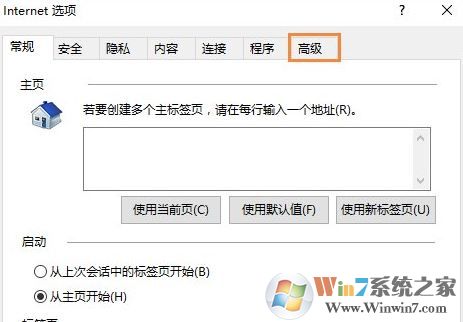
5、清除完毕,点击右上角【高级】选项;
win10下ie不能显示图片怎么办?ie浏览器不显示图片的解决方法
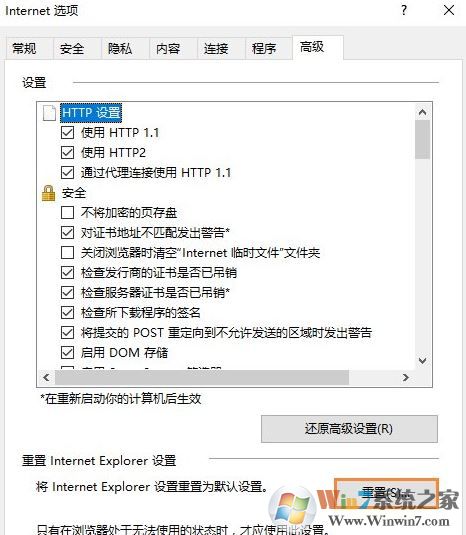
6、进入高级界面,找到【重置internet Explorer】,点击后方的【重置】;
win10下ie不能显示图片怎么办?ie浏览器不显示图片的解决方法
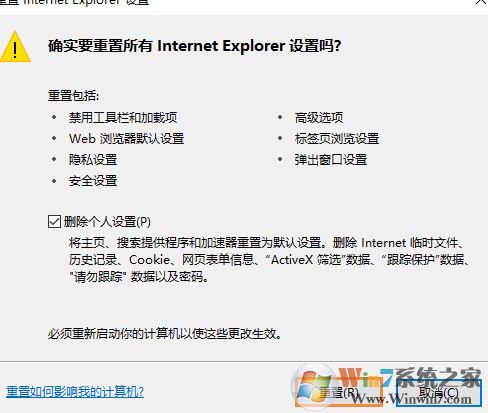
7、勾选删除个人设置,点击【重置】即可;
win10下ie不能显示图片怎么办?ie浏览器不显示图片的解决方法
8、保存以上设置后,重新开启浏览器,即可正常显示网页图片。

以上便是winwin7小编给大家分享介绍的关于win10系统ie浏览器不显示图片的解决方法!

相关文章

推荐下载