推荐:最佳GHOST WIN10 64位正式版[最新]专业优化免激活
步骤如下:
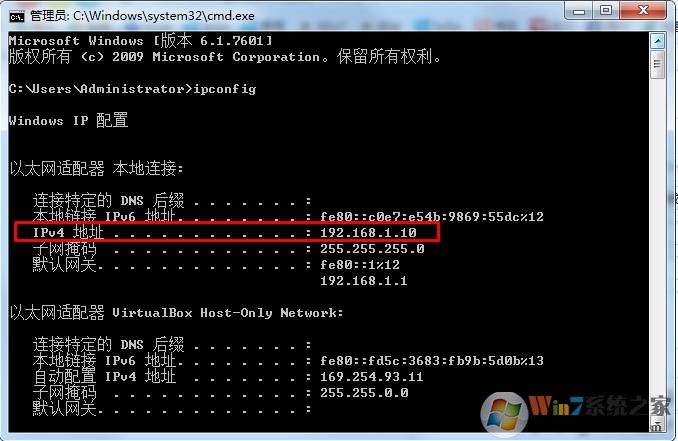
1、首先我们要知道要访问的电脑IP地址,可以在CMD中使用ipconfig命令来得到IP地址,如下图一台Win7系统电脑的IP地址。ipv4地址就是了 得到地址192.168.1.10
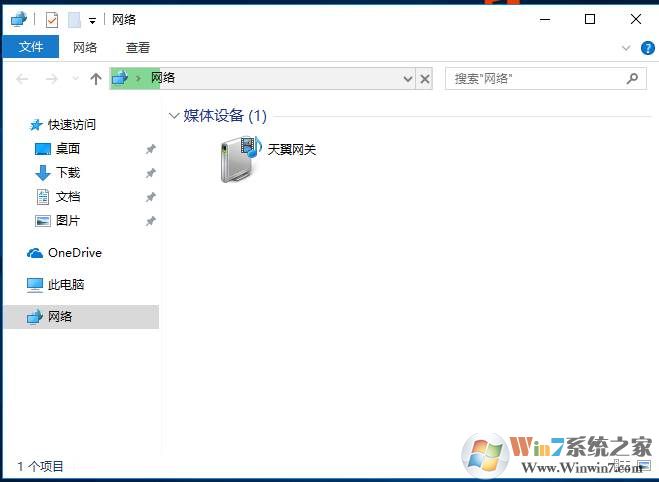
2、再来到Win10系电脑上,打开网络,我们可以看到看不到任何共享电脑;
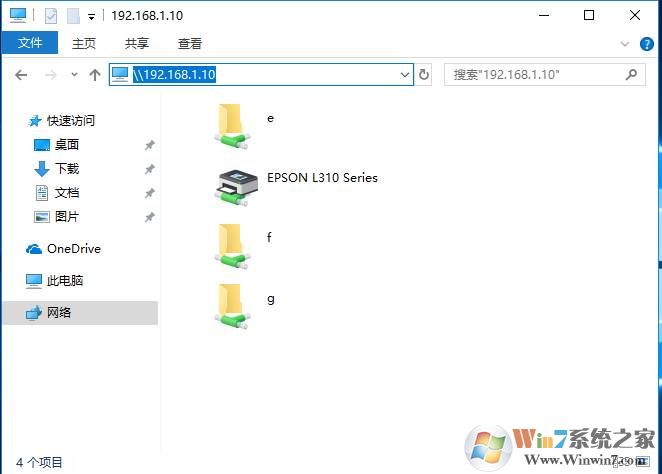
3、这时小编在地址栏上输入 \\192.168.1.10 回车 就快速进入了已经共享的Win7系统电脑。
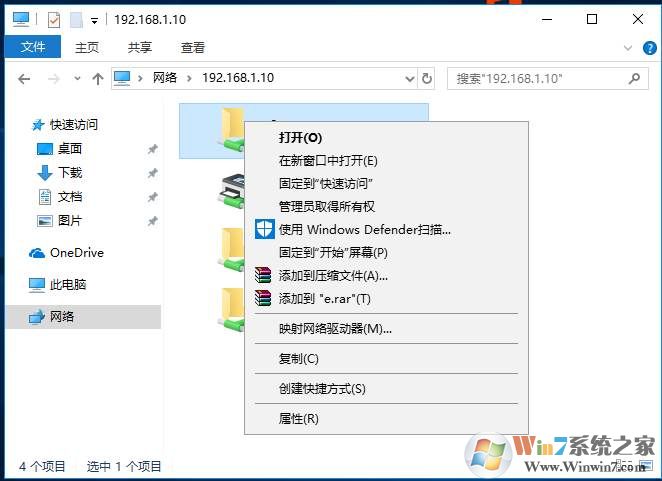
5、这时我们就可以对共享文件、文件夹进行操作了,为了方便,大家也可以,右键点击共享文件夹创建桌面快捷方式,或是映射网络驱动器;
这样我们就可以在Win10下使用IP地址来访问共享的电脑了,Win10无法访问Win7共享的情况非常多,紧急情况下大家可以使用IP来访问,一般都没有问题。