分类

Win10系统教程

win10照片随机播放怎么设置?win10照片幻灯片随机播放的方法

作者:WinWin7   来源:本站整理   日期:2018-10-03
win10照片随机播放怎么设置?在win10系统中默认情况下桌面壁纸是不会自动变换的,当我们手上有一些不错的照片想将其放到桌面上自动播放的话该如何设置呢?针对照片随机播放的设置方法在本文中winwin7小编给大家分享介绍下照片幻灯片随机播放的设置方法。

win10照片幻灯片随机播放的方法:

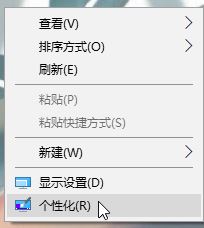
1、首先我们在桌面上单击鼠标右键,选择【个性化】;
win10照片随机播放怎么设置?win10照片幻灯片随机播放的方法
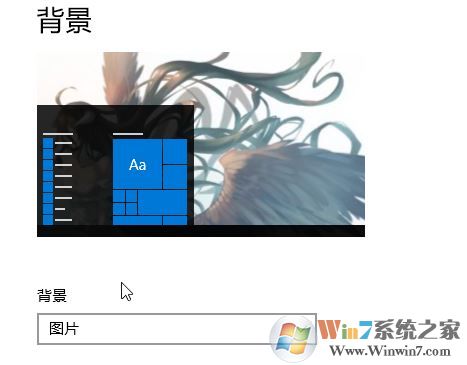
2、在打开的个性化界面右侧我们可以看到 背景 下面默认选择的是 “图片”;
win10照片随机播放怎么设置?win10照片幻灯片随机播放的方法
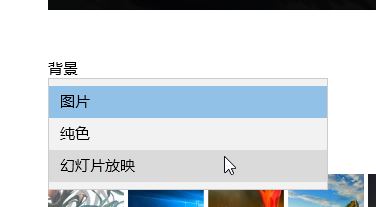
3、点击背景的下拉菜单,选择“幻灯片放映”;
win10照片随机播放怎么设置?win10照片幻灯片随机播放的方法
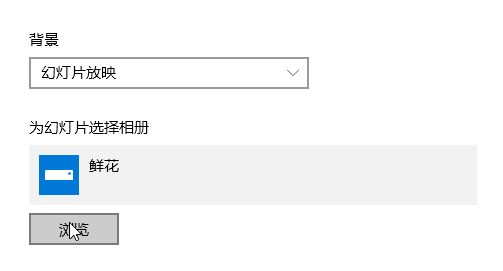
4、此时我们点击下面的“浏览”按钮;
win10照片随机播放怎么设置?win10照片幻灯片随机播放的方法
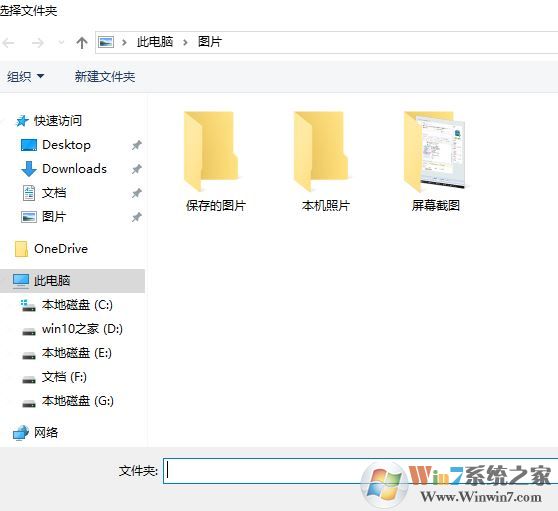
5.、在弹出的【选择文件夹】界面我们选择需要自动播放照片所在的文件夹,选择点击【选择此文件夹】即可;
win10照片随机播放怎么设置?win10照片幻灯片随机播放的方法

通过上述方法进行操作设置之后即可让win10系统自动播放照片了!

以上便是winwin7小编给大家分享介绍的关于win10系统自动播放照片的操作方法!

相关文章

推荐下载