分类

Win10系统教程

win10 打开图片 安全警告怎么关闭?打开图片总是有安全警告的解决方法

作者:WinWin7   来源:本站整理   日期:2018-10-10
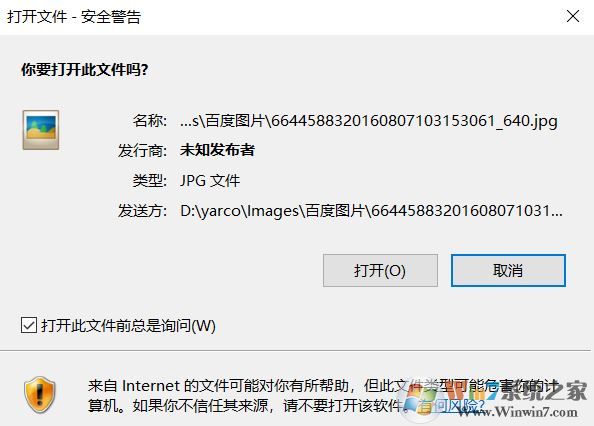
win10 打开图片 安全警告怎么关闭?在windows 10操作系统中我们从网上下载了图片保存到电脑中之后我们打开图片就会弹出“安全警告”的提示,该怎么解决呢?出现这样的问题在测试的时候发现c盘里的文件是这样的,非系统盘文件不会弹,几经波折,小编发现有效的解决方法,在本文中来给大家分享介绍下设置方法。
win10 打开图片 安全警告怎么关闭?打开图片总是有安全警告的解决方法

打开图片总是有安全警告的解决方法:Win10镜像下载(最新Win10正式版微软官方ISO镜像下载汇总,全版本) 

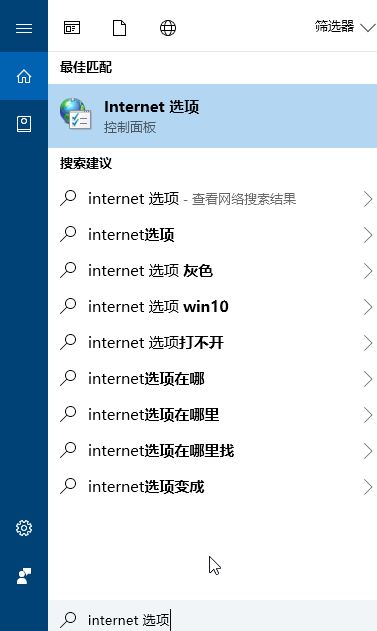
1、打开internet选项,方法很多,通过IE,通过小娜搜索,通过控制面板都可以打开,这里小编使用小娜打开;
win10 打开图片 安全警告怎么关闭?打开图片总是有安全警告的解决方法
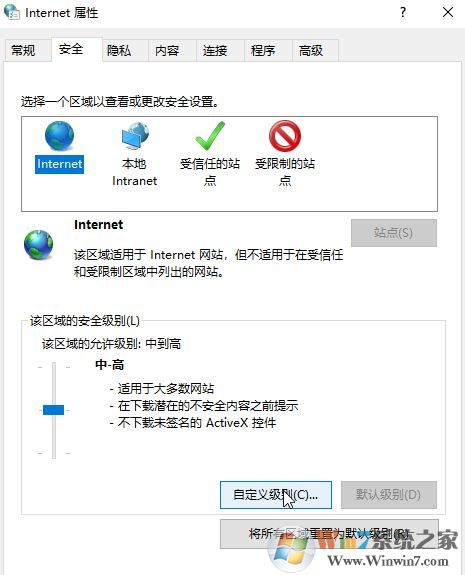
2、然后点击 安全选项卡,如图:
win10 打开图片 安全警告怎么关闭?打开图片总是有安全警告的解决方法
3、在安全选卡中点击【自定义级别】;

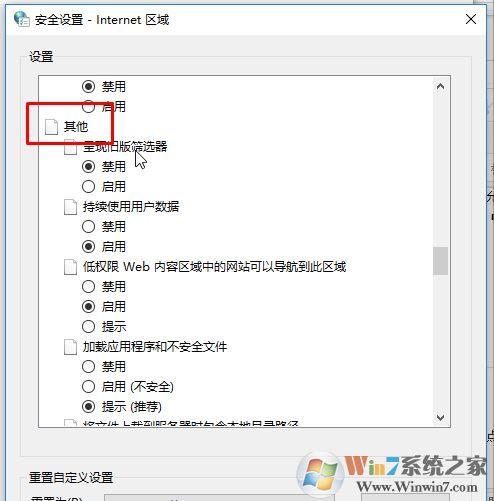
4、找到【其他】位置,如图:
win10 打开图片 安全警告怎么关闭?打开图片总是有安全警告的解决方法
5、在其他下面找到“加载应用程序和不安全文件”,然后在下面点击【启用】选项,点击确定 --  确定 保存设置即可!

通过上述步骤进行操作设置完成后即可完美解决问题!

相关文章:

win10系统Windows 安全中心闪退怎么办?Windows 安全中心自动关闭解决方法
浏览器主页恶意锁定被篡改,杀毒软件安全防护无法开启怎么办?

相关文章

推荐下载