操作方法如下:
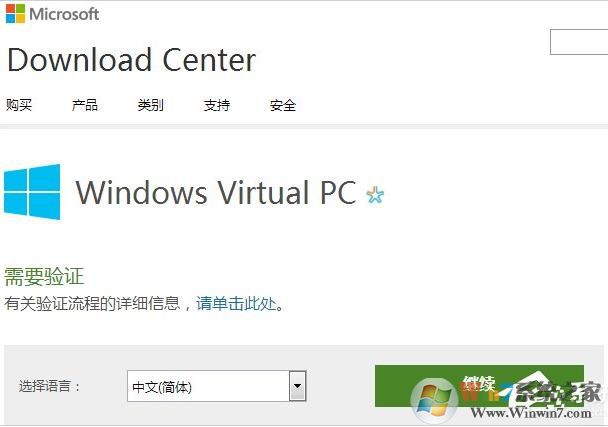
首先要下载 本站也给大家准备了下载地址:Windows Virtual PC (点击下载)
1、首先,满足系统要求后,下载所需工具,官网下载需验证正版系统,如图,下载对应系统版本。
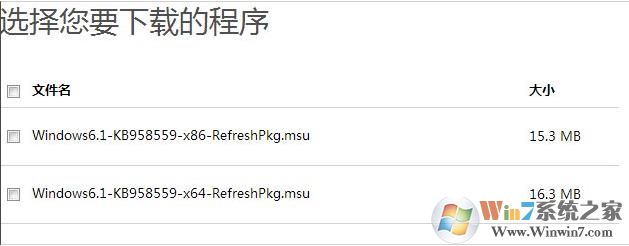
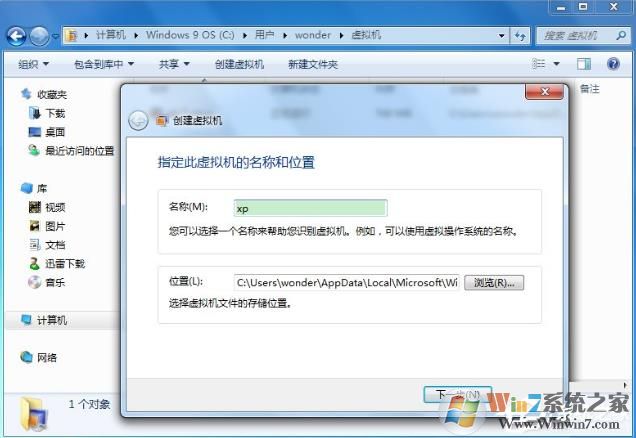
2、然后,直接安装更新包,重启,打开如图位置(或从开始菜单应用程序中打开),创建虚拟机,选择需要的系统版本,自定义相关设置,可以一路默认,比较简单。
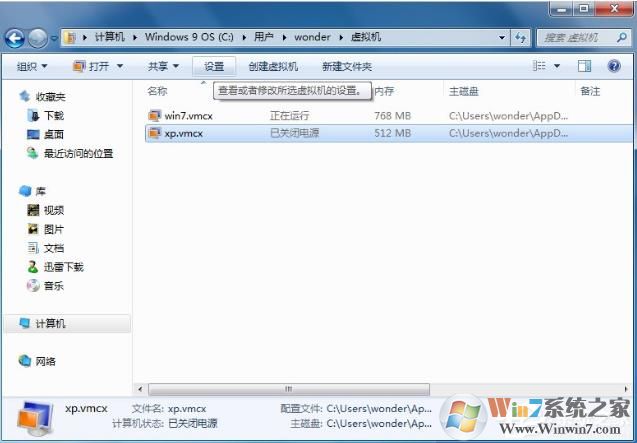
3、创建完成,如图,选中后点击设置,最关键一步,DVD打开ISO,浏览到下载的原版系统镜像(注意:Windows Virtual PC只支持32位的系统,所以下载的镜像需要32位 Win7安装版iso镜像_Win7 32位旗舰版纯净版),保存。

4、然后,打开虚拟机,开始自行安装系统。安装方式和在实体机中安装是一样的,只要你会装系统,虚拟机中安装更简单。
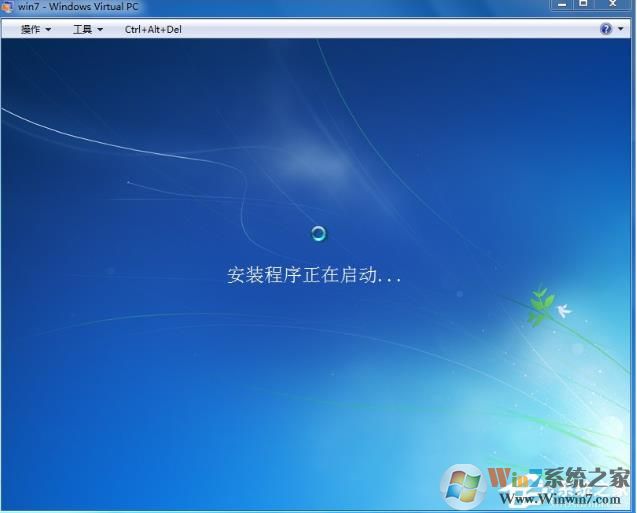

5、最后,等待系统安装完成后,进行操作。
大家可以看到在Win7系统中安装和使用Windows Virtual PC都非常简单,只要轻点几下鼠标就可在在电脑中虚拟一个电脑出来,有兴趣的朋友赶紧来试试吧。