win10只有c盘怎么分区步骤:
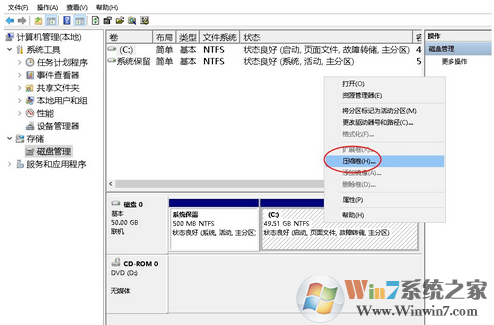
1、右键按下WIN+X,然后打开磁盘管理,里面对盘符,右键选择压缩卷,压缩完成之后再右键选择新建分区,即可。
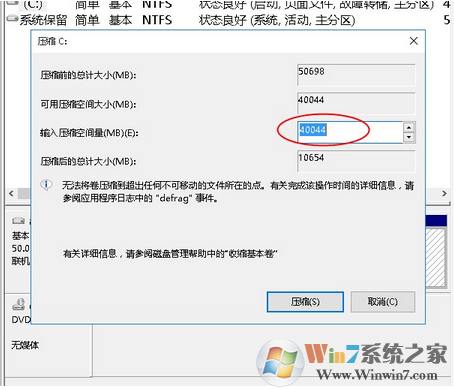
2、里面输入的大小则是需要分出的空余空间(1G=1024M),最后选择压缩,之后根据提示一步步操作即可。
3、压缩之后,右键压缩出来的空间,选择新建简单卷,根据向导一步步操作即可。
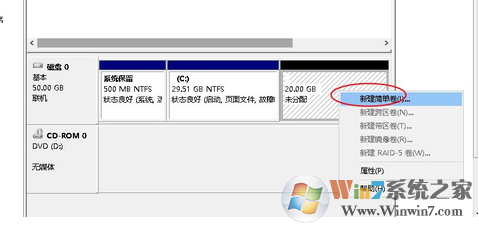
如果要分为多个盘,那么在压缩出来的空间中再细分就可以了。以上就是win10只有一个C盘分为多个盘的操作方法。
分类
1、右键按下WIN+X,然后打开磁盘管理,里面对盘符,右键选择压缩卷,压缩完成之后再右键选择新建分区,即可。
2、里面输入的大小则是需要分出的空余空间(1G=1024M),最后选择压缩,之后根据提示一步步操作即可。
3、压缩之后,右键压缩出来的空间,选择新建简单卷,根据向导一步步操作即可。
如果要分为多个盘,那么在压缩出来的空间中再细分就可以了。以上就是win10只有一个C盘分为多个盘的操作方法。
相关文章

花粉俱乐部APP 安卓版V12.1.7.300安卓其它100M安卓版V12.1.7.300
进入
亿点连接(万能WiFi钥匙) V6.3.9安卓版系统工具45.28MV6.3.9安卓版
进入
lightroom2024安卓版 v9.1.1最新版本修图剪辑121.11 Mv9.1.1最新版本
进入
Trail Sense app v0.1.1安卓版安卓其它3Mv0.1.1安卓版
进入
投屏助手 安卓版v7.4系统工具4.9M安卓版v7.4
进入