猎豹安全浏览器|猎豹浏览器官方最新免费版v6.5.115.17898
猎豹浏览器卸载方法一:
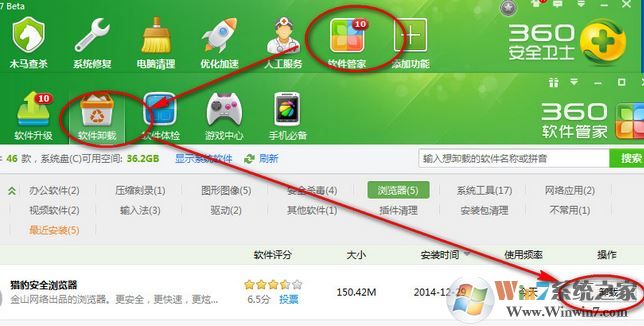
安装了360安全卫士的朋友,我们利用360安全卫士卸载。打开360安全卫士,点击“软件管家”在弹出的对话框中选择“软件卸载”点击“卸载”,如图所示:
猎豹浏览器卸载方法二:
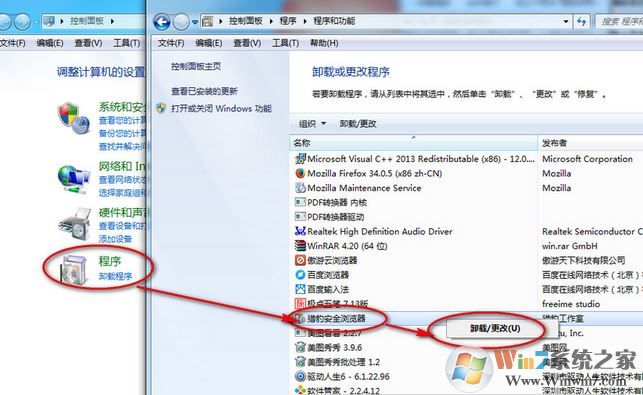
点击【开始菜单】--【控制面板】--【卸载程序】,找到【猎豹安全浏览器】双击点击即可进行卸载,如下图所示:
猎豹浏览器卸载方法三:
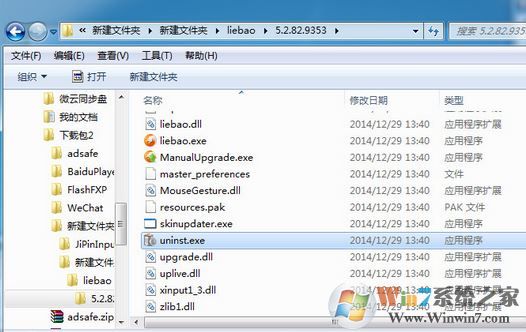
1、在猎豹浏览器图标上单击右键,选择【打开文件所在位置】,我们找安装盘点击“uninst”,如图:
2、在弹出的对话框中点击“卸载”,去掉“卸载不删除用户数据”的勾,如图:

以上便是winwin7小编给大家分享的猎豹浏览器卸载方法!