电脑显卡配置查看方法一:通过系统工具
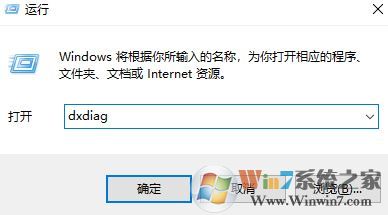
1、按下win+R组合键打开运行,在运行框中输入:dxdiag 按下回车键,在弹出的框中点击“是”打开 诊断工具;
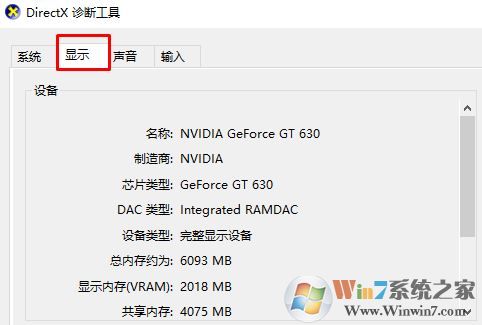
2、在打开真诊断工具后切换到【显示】选卡,在下面我们就可以当前显卡的详细配置!
电脑显卡配置查看方法二:通过设备管理器
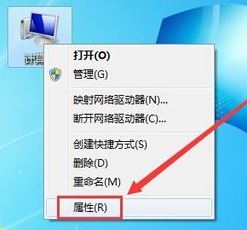
1、右键点击【计算机】,在弹出的菜单中选择【属性】;
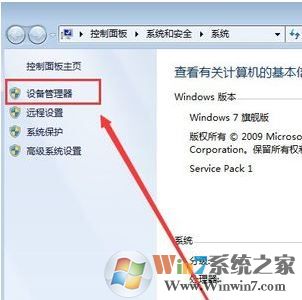
2、在属性界面左上角点击【设备管理器】;
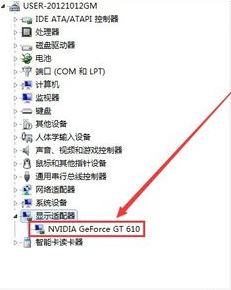
3、打开设备管理器后展开【显示适配器】就可以看到显卡的配置。
电脑显卡配置查看方法三:使用第三方软件,推荐360驱动大师、鲁大师、cpu-z等
下载相应的软件,打开后就可以查查看整机的配置状态,其中就有显卡的配置:
3、打开设备管理器后展开【显示适配器】就可以看到显卡的配置。
电脑显卡配置查看方法三:使用第三方软件,推荐360驱动大师、鲁大师、cpu-z等
下载相应的软件,打开后就可以查查看整机的配置状态,其中就有显卡的配置:
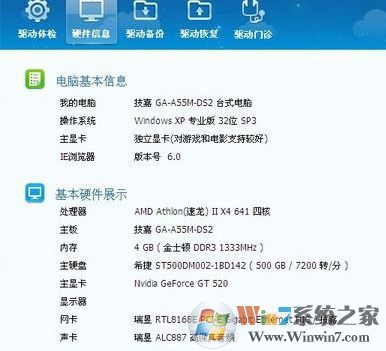
上图为360驱动大师的硬件展示界面
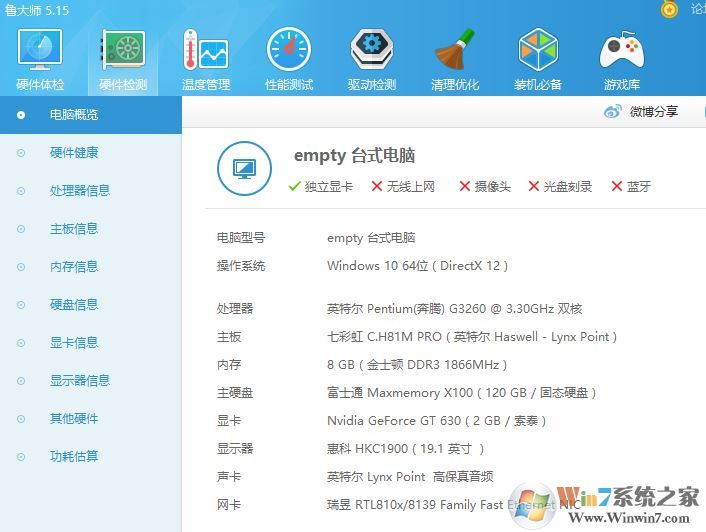
上图为鲁大师硬件检测界面
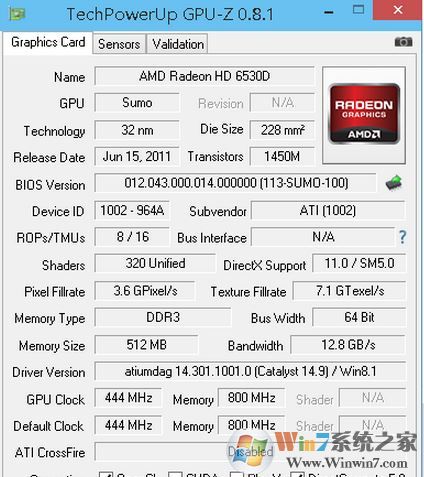
上图为CPU-z硬件参数信息。
以上便是winwin7小编给大家介绍的关于电脑显卡怎么看?的有效配置查看方法!